Pakai HP Samsung? Begini Cara Lengkap Update ke One UI 8 Beta dengan Mudah
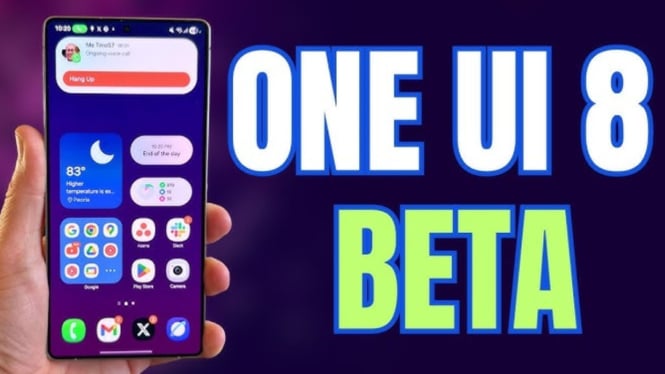
- YouTube Jeff Springe
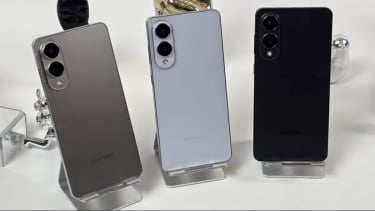
Digital, VIVA – Samsung kembali menggoda para pengguna setianya dengan kehadiran One UI 8 Beta, versi terbaru antarmuka khas mereka yang kini makin cerdas dan penuh fitur AI.
Meski masih dalam tahap beta alias uji coba, banyak pengguna Galaxy yang sudah tidak sabar ingin menjajal fitur-fitur barunya, mulai dari kartu ucapan AI, clock morphing, hingga gesture canggih Android 15.
Tapi, pertanyaannya, bagaimana cara ikut program beta ini dan mencicipi One UI 8 lebih awal?
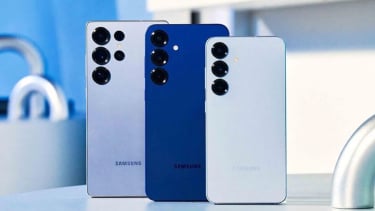
Samsung One UI 8.
- Dok. Samsung
Jangan khawatir, prosesnya tidak sulit dan bisa dilakukan langsung dari HP kamu. Berikut ini panduan lengkap cara daftar dan menginstal One UI 8 Beta di HP Samsung:
Langkah-langkah Update One UI 8 Beta di HP Samsung
1. Pastikan HP Kamu Kompatibel
One UI 8 Beta saat ini tersedia untuk perangkat seri Galaxy S25, dan akan menyusul ke model lain seperti Galaxy S24, Z Fold 5, dan Z Flip 5.
Hanya model resmi dengan firmware regional yang didukung yang bisa langsung daftar.
Untuk pengguna Indonesia, biasanya update ini hadir beberapa waktu setelah perilisan global.
2. Unduh dan Buka Aplikasi Samsung Members
Aplikasi ini biasanya sudah terpasang di HP Samsung.
Jika belum ada, bisa unduh gratis dari Galaxy Store atau Google Play Store.
3. Cari Banner Program One UI 8 Beta
Buka aplikasi dan masuk menggunakan akun Samsung kamu.
Di halaman awal, cari banner bertuliskan “One UI Beta Program”.
Jika belum muncul, coba ganti region akun Samsung ke wilayah yang sudah kebagian beta, seperti Inggris atau Korea (opsional dan butuh VPN).
4. Daftar ke Program Beta
Klik banner program beta, lalu pilih opsi “Daftar” atau “Enroll”.
Baca syarat dan ketentuan, lalu konfirmasi pendaftaran.
5. Cek Pembaruan Software
Setelah mendaftar, buka Pengaturan > Pembaruan Perangkat Lunak > Unduh dan Instal.
Jika pendaftaran berhasil, update One UI 8 Beta akan muncul dan siap diunduh.
6. Mulai Proses Update
Pastikan baterai di atas 50 persen dan koneksi WiFi stabil.
Proses unduh biasanya memakan waktu karena ukuran file mencapai 3 hingga 4 GB.
Setelah selesai, HP akan restart dan masuk ke versi One UI 8 Beta.
Hal yang Perlu Diperhatikan
Karena ini masih versi beta, kemungkinan akan ada bug atau error kecil dalam pemakaian sehari-hari.
Disarankan untuk backup data sebelum instalasi untuk mencegah kehilangan file penting.
Jika ingin keluar dari program beta, kamu perlu downgrade melalui Smart Switch di komputer.
Kapan Versi Final Dirilis?
Samsung diprediksi akan merilis One UI 8 versi stabil setelah peluncuran Galaxy Z Fold 7 dan Z Flip 7 dalam acara Unpacked tanggal 9 Juli 2025. Setelah itu, pengguna di berbagai negara, termasuk Indonesia, akan mendapatkan pembaruan resmi secara bertahap.