5 Langkah Ganti Password WiFi di Rumah dengan Mudah

- Freepik

Digital, VIVA — Mengganti password WiFi secara berkala merupakan langkah sederhana, namun penting untuk menjaga keamanan jaringan internet di rumah.

Praktik ini tidak hanya membantu mencegah akses tanpa izin, tetapi juga melindungi data pribadi dari potensi ancaman digital yang kian meningkat.
Proses penggantian password WiFi sebenarnya cukup sederhana dan dapat dilakukan sendiri tanpa memerlukan bantuan teknisi.

Dalam waktu singkat, pengguna sudah bisa memastikan koneksi internet di rumah tetap aman dan terlindungi.
Berikut panduan lengkap cara ganti password WiFi yang dapat diikuti untuk mengganti password WiFi pada berbagai jenis router:

1. Pastikan Perangkat Terhubung ke Jaringan WiFi
Sebelum melakukan pengaturan, pastikan perangkat seperti laptop atau ponsel pintar (smartphone) telah terhubung ke jaringan WiFi yang ingin diubah.
Langkah ini penting agar dapatmengakses halaman pengaturan router tanpa hambatan.
2. Buka Halaman Admin Router
Setelah perangkat tersambung, buka peramban (browser) dan ketik alamat IP router, seperti 192.168.1.1, 192.168.0.1, atau 192.168.100.1.
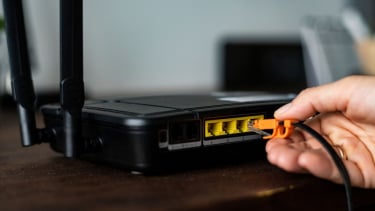
Jika halaman tidak muncul, pengguna dapat memeriksa label di bagian bawah router yang biasanya mencantumkan alamat IP serta informasi login secara default.
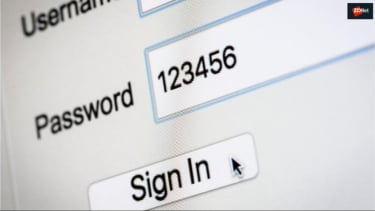
3. Login dengan Username dan Password Admin
Setelah berhasil masuk ke halaman admin, langkah berikutnya adalah login menggunakan username dan password admin.
Pada beberapa router, kombinasi awal biasanya masih menggunakan pengaturan default seperti admin/admin atau user/user. Namun, jika sebelumnya sudah diubah, gunakan data login yang sesuai.
4. Ubah Password WiFi di Menu Wireless Settings
Setelah berhasil masuk ke halaman admin, cari menu seperti Wireless Settings, Wireless Security, atau Network Settings.
Di bagian Password atau Pre-Shared Key, masukkan kata sandi baru sesuai keinginan.
Gunakan kombinasi huruf besar, huruf kecil, angka, dan simbol agar password sulit ditebak.
5. Simpan Pengaturan dan Restart Router
Setelah penggantian password dan pengaturan selesai, klik Save atau Apply untuk menyimpan perubahan. Sebaiknya lakukan restart pada router agar sistem segera memperbarui pengaturan.
Setelah itu, sambungkan kembali seluruh perangkat menggunakan password baru yang telah dibuat.
Langkah sederhana seperti mengganti password WiFi secara rutin dapat memberikan dampak besar terhadap keamanan digital di rumah.
Pastikan pengguna menggunakan layanan internet yang stabil, cepat dan aman dan berkecepatan tinggi.
Dengan jaringan yang stabil, Biznet Home menghadirkan pengalaman online yang lancar, bebas gangguan, dan terlindungi dari potensi ancaman siber setiap saat.